Resumo
Este artigo demonstra os procedimentos para a migração do WSGE para ser executado com o DATAFLEX 2025 25.0.
Pré-Requisitos
É necessário que o DATAFLEX 2025 25.0 esteja instalado em todas as máquinas que executem o WSGE, inclusive onde é executado o ServerAPP e SchedulerAPP.
Veja AQUI como instalar o DATAFLEX 2025 25.0.
Atenção:
1 - As duas versões, 20.1 e 2025 25.0 podem estar instaladas na mesma máquina. Então este procedimento pode ser feito antes da migração propriamente dita.
2 - É necessário estar em dia com todas as atualizações de base de dados enviadas
Procedimentos iniciais
Retirar de execução as seguintes rotinas:
- ServerAPP;
- SchedulerAPP;
- WebAPP;
- Qualquer rotina específica que esteja sendo executada de forma contínua.
Providenciar um backup das seguintes pastas do sistema:
- WSGE\PROGRAMS
- WSGE\APPHTML
Nenhum usuário poderá estar executando o WSGE no momento da atualização !
Antes de efetivamente iniciar a conversão, vc deve verificar quais EXECUTÁVEIS específicos a sua empresa utiliza além dos padrões para que possamos preparar as compilações e enviar.
Deve ser aberto ticket no HELPDESK com o assunto: EXECUTAVÉIS DATAFLEX 2025 25.0
1 - Atualizar todos os EXECUTÁVEIS e PASTA APPHTML enviados
Copiar para a pasta WSGE\PROGRAMS todos os .EXE enviados.
Já a pasta APPHTML deve substituir a pasta que já existe atualmente.
Atenção: Na pasta APPHTML\Imagens existe os arquivos de LOGOTIPO de sua empresa. Estes arquivos devem ser copiados novamente do seu backup feito anteriormente para pasta APPHTML\Imagens. Os arquivos que devem ser copiados são os LOGO*.*
2 - Atualizar o controle de versão
Com a versão do WSGE001 liberada para o 25.0, acessar a rotina MNM053 - Controle de Versão, desativar a versão anterior e adicionar manualmente a versão nova enviada.
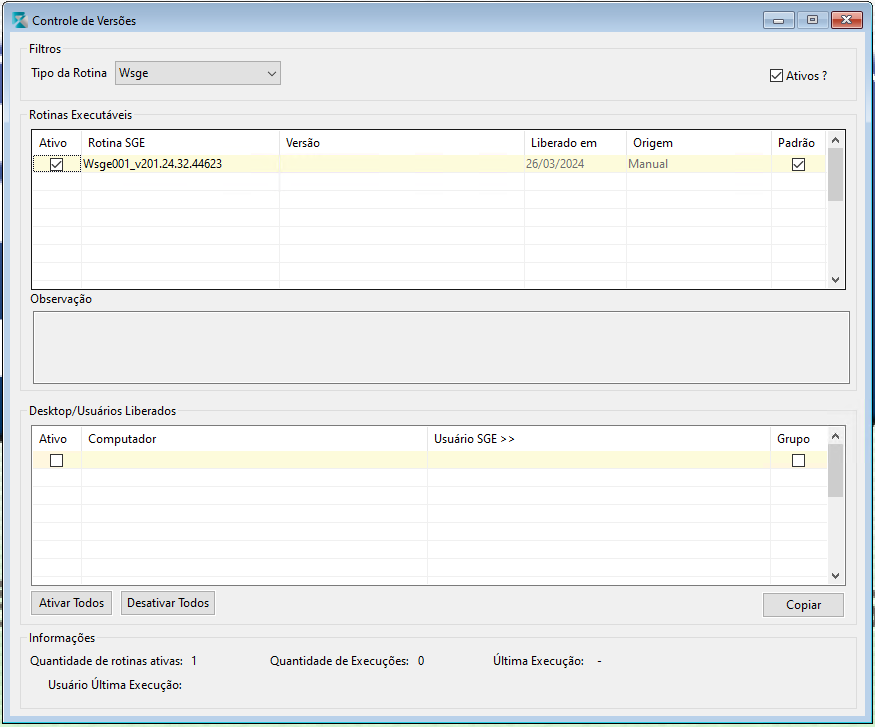
A versão acima é apenas um exemplo.
3 - Iniciar todos os serviços do SGE
Iniciar o ServerAPP, SchedulerAPP e WEBAPP.
4 - Possíveis problemas a serem encontrados
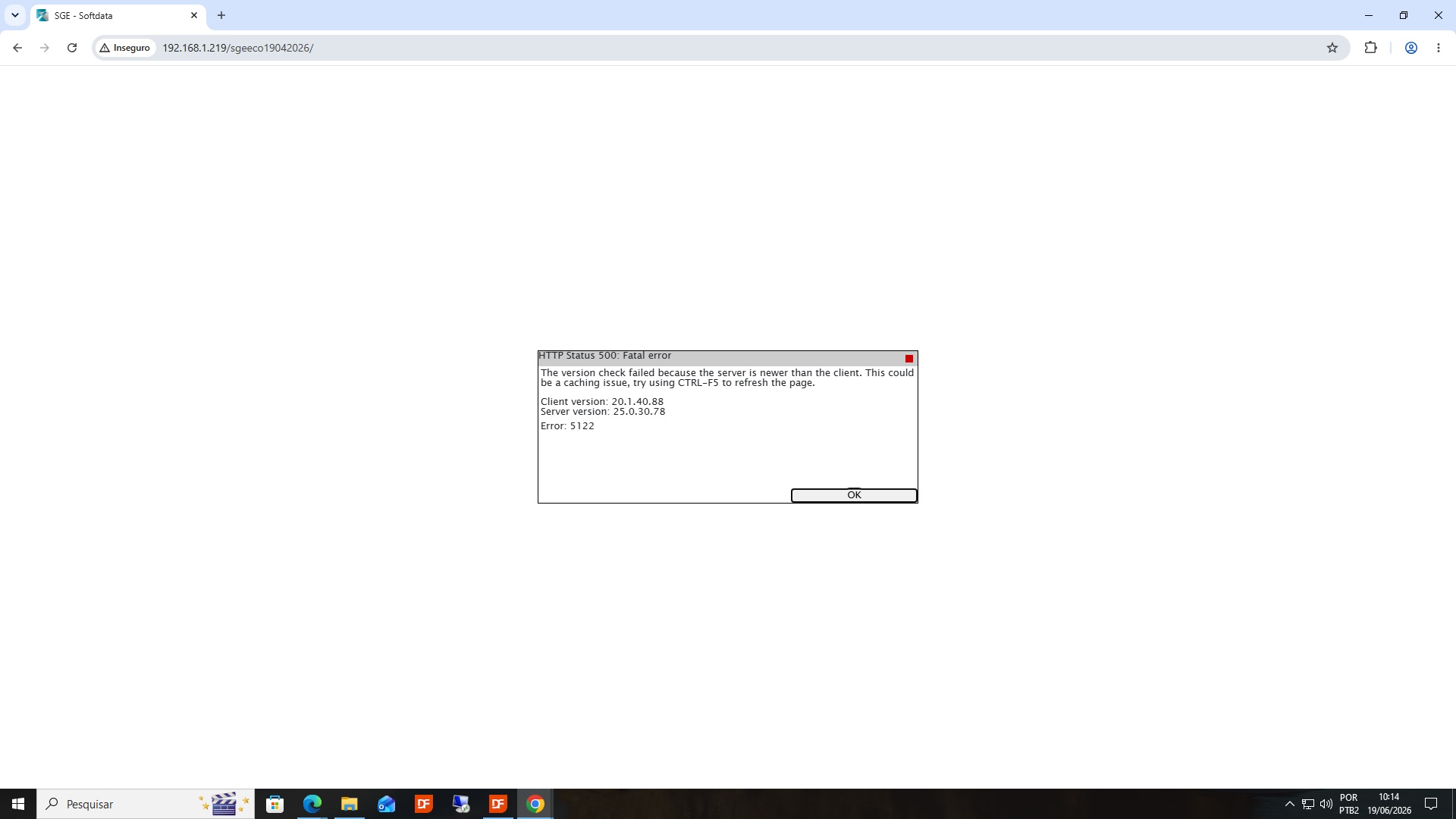
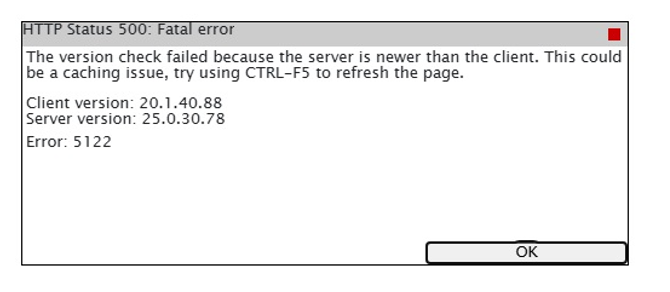
Para os clientes que tem algum módulo do SGE sendo executado no ambiente WEB, é necessário no navegador forçar a atualização do cache através da tecla CTRL+F4
Este artigo foi útil?
Que bom!
Obrigado pelo seu feedback
Desculpe! Não conseguimos ajudar você
Obrigado pelo seu feedback
Feedback enviado
Agradecemos seu esforço e tentaremos corrigir o artigo