Criar etiqueta personalizada

Modificado em Ter, 24 Nov na (o) 3:02 PM

1 – Configuração de etiqueta

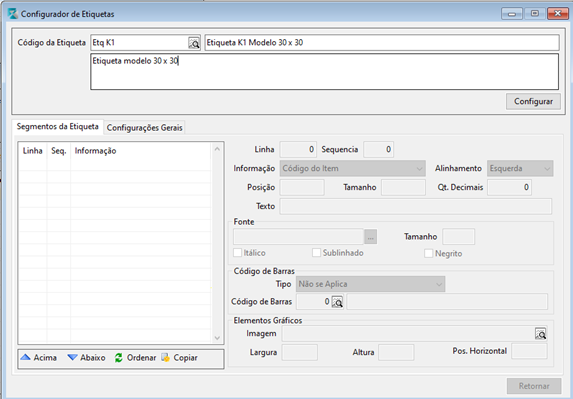
Para configurar uma nova etiqueta, utilize o programa WMM071.

Inicie informando o código da etiqueta, uma descrição resumida e uma descrição detalhada sobre o modelo de etiqueta que criará e pressione F2 para salvar essas informações.


Após salvar, clique em configurar para ter acesso aos detalhes da etiqueta.

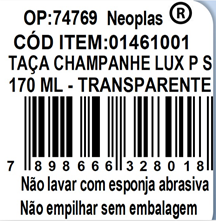
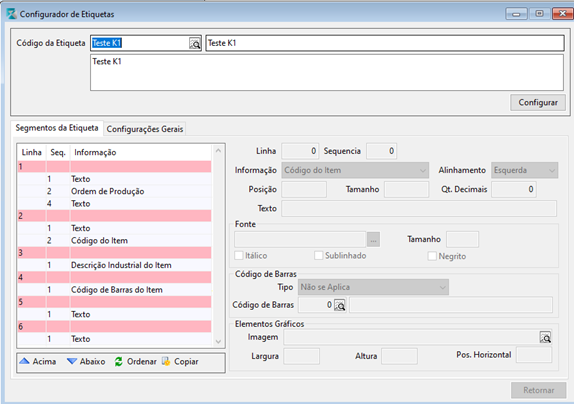
Na lista SEGMENTOS DA ETIQUETA serão listadas as informações que for adicionando e que irão compor a sua etiqueta. Para incluir as informações, precisa informar a linha e a sequencia da informação, ou seja, no exemplo abaixo teremos a seguinte estrutura:

  • Linha 1:
    • Sequencia 1:Texto “OP”
    • Sequencia 2: Numero da OP
    • Sequencia 3: Texto “Neloplas”
  • Linha 2:
    • Sequencia 1: Texto “COD ITEM:”
    • Sequencia 2: CODIGO DO ITEM


e assim vai criando linha a linha e campo a campo ate compor todas as informações da sua etiqueta.


CAMPOS DE TELA:


  • LINHA: Informe a linha que será impressa a informação
  • SEQUENCIA: Informe a sequencia da informação na linha
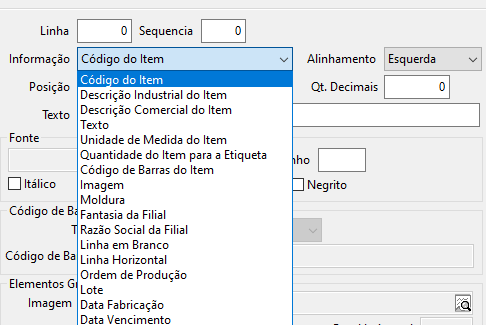
  • INFORMAÇÃO: Indique aqui qual informação deverá ser impressa. Atualmente existem algumas informações previamente configuradas como pode ser visto na lista abaixo:
  • POSIÇÃO: Informe onde a informação dever ser impressa (Na aba CONFIGURAÇÕES GERAIS poderá marcar IMPRIMIR REGUA DE MEDIDAS para visualizar e refernciar melhor as posições dos campos)
  • TAMANHO: Informe em cm o tamanho aproximado que esse campo irá ocupar na etiqueta
  • FONTE (OPCIONAL): Informe a fonte que deve ser impressa a informação.
  • TAMANHO (FONTE): Informe o tamanho da fonte que deve ser impressa a informação.

Abaixo do tamanho pode escolher também as opções Itálico, Sublinhado ou Negrito

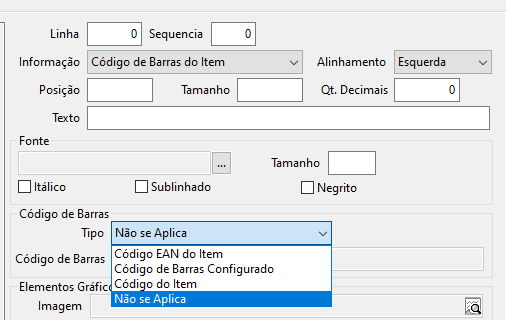
  • TIPO (CÓDIGO DE BARRAS): Este campo somente estará habilitado se for selecionado CÓDIGO DE BARRAS no campo INFORMAÇÃO. Se for o caso será possível escolher uma das opções de CÓDIGO DE BARRAS disponíveis. Veja na lista abaixo:

  • CÓDIGO DE BARRAS: Este campo só estará habilitado se for selecionada a opção CÓDIGO DE BARRAS CONFIGURADO. Se for o caso o campo será habilitado para selecionar um código de barras configurado
  • IMAGEM (ELEMENTOS GRAFICOS): Este campo só estará habilitado se a opção selecionada no campo INFORMAÇÃO for IMAGEM. Se for o caso, será possível selecionar uma imagem para ser impressa na etiqueta. Informe também a Largura, Altura e Posição Horizontal para impressão da imagem selecionada


Sempre que finalizar o cadastro de uma linha e sequência, salve o registro e ele será listado na lista de SEGMENTOS DA ETIQUETA, como pode ser visto abaixo:


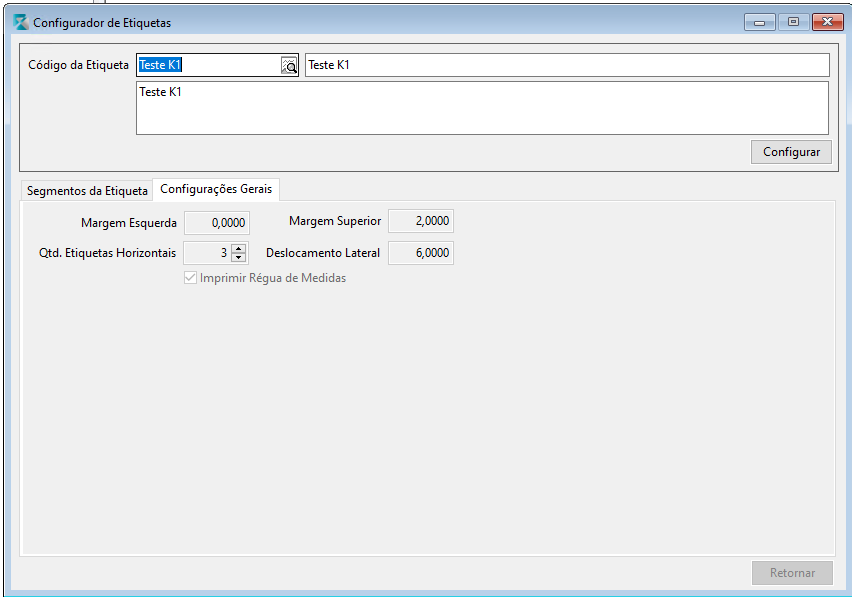
Na aba CONFIGURAÇÕES GERAIS, informe os dados físicos da etiqueta como margens, qtde de etiquetas, etc.


  • MARGEM ESQUERDA: Informe em Cm o tamanho da marquem esquerda para impressão da etiqueta
  • MARGEM SUPERIOR: Informe em Cm o tamanho da marquem superior para impressão da etiqueta
  • QTD. ETIQUETAS HORIZONTAIS: Informe a qtd de etiquetas horizontais (colunas) que existem no formulário
  • DESLOCAMENTO LATERAL: Informe em cm o tamanho do deslocamento lateral para posicionamento da etiqueta ao lado.

Após preencher os campos salve o registro


2 – Impressão de etiqueta personalizada


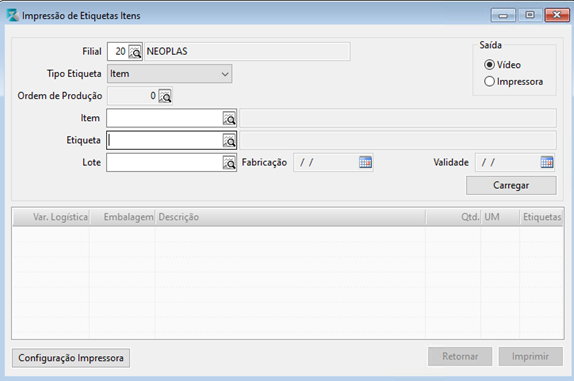
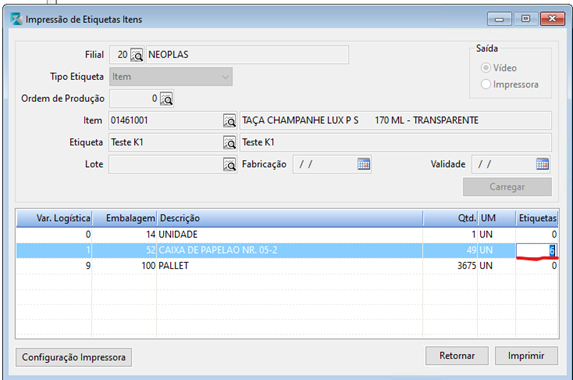
Para impressão de uma etiqueta personalizada, utilize o programa WML061. Neste programa informe o item e qual é a etiqueta criada que deverá ser impressa. Veja na imagem abaixo:


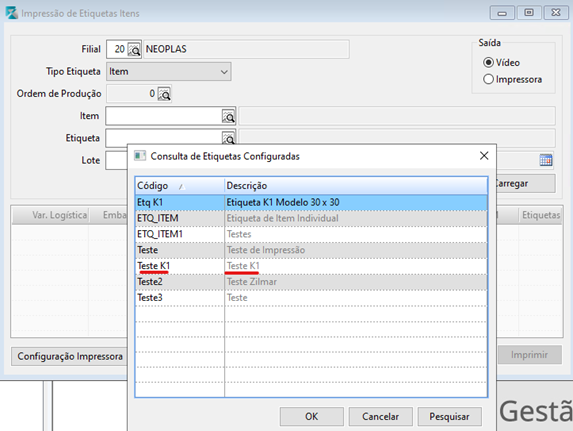
O clicar no campo “Etiqueta” poderá selecionar a etiqueta criada no passo anterior.


Após informar os dados solicitados na tela, clique em carregar para mostrar a lista de impressões disponíveis.

Na coluna “Etiqueta” informe a quantidade de etiquetas que deverão ser impressas e pressione F2 para salvar

Em seguida clique em imprimir.


Este artigo foi útil?

Que bom!

Obrigado pelo seu feedback

Desculpe! Não conseguimos ajudar você

Obrigado pelo seu feedback

Deixe-nos saber como podemos melhorar este artigo!

Selecione pelo menos um dos motivos
A verificação do CAPTCHA é obrigatória.

Feedback enviado

Agradecemos seu esforço e tentaremos corrigir o artigo